3ds Max室内设计建模与Photoshop后期处理完全教程
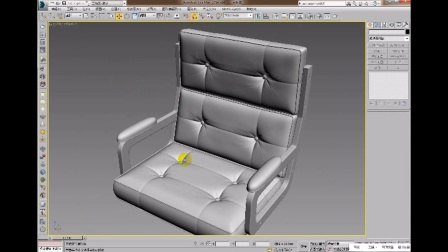
3ds Max是一款功能强大的三维建模和渲染软件,广泛应用于室内设计、建筑可视化等领域。结合Photoshop的后期处理,可以生成高质量的室内效果图。本文将为你提供一份从建模到后期的完整教程,帮助你快速掌握核心技巧。
第一部分:3ds Max室内设计建模基础
1.1 界面与基础操作
打开3ds Max后,熟悉视图区、命令面板、工具栏等主要区域。快捷键如Alt+W最大化视图,Alt+鼠标中键旋转视图,鼠标中键平移,滚轮缩放。
1.2 单位设置
在Customize > Units Setup中设置单位为毫米或厘米,确保建模比例准确。
1.3 常用建模工具
- 标准基本体:Box、Plane、Cylinder等,用于创建墙体、地板、简单家具。
- 样条线:Line、Rectangle、Circle等,通过挤出、车削等修改器生成复杂形状。
- 多边形建模:可编辑多边形是室内建模的核心,通过点、边、面的编辑创建细节。
- 修改器:挤出、倒角、弯曲、噪波等,快速生成造型。
1.4 室内建模流程
- 导入CAD图纸:作为底图参考,确保尺寸准确。
- 创建墙体与地面:使用Line绘制墙线,挤出生成墙体;Plane作为地面。
- 门窗开洞:使用ProBoolean或编辑多边形切割出门窗位置。
- 制作吊顶与踢脚线:样条线+挤出,或使用倒角剖面。
- 添加家具与装饰:可调用模型库,或自己建模。
- 设置摄像头:调整视野和构图,通常使用目标摄像机。
第二部分:材质、灯光与渲染
2.1 材质编辑器
使用Slate材质编辑器或精简材质编辑器,为模型赋予材质。常用材质类型:标准、V-Ray、Corona。调整漫反射、反射、折射等参数。
2.2 灯光布置
室内灯光通常包括:
- 主光源:模拟太阳光或主吊灯,使用目标平行光或VRayLight。
- 辅助光源:补光,如台灯、壁灯,使用泛光灯或球体光。
- 环境光:使用HDRI或VRaySky提供全局照明。
2.3 渲染设置
选择渲染器:V-Ray、Corona或默认扫描线。设置输出大小、抗锯齿、光照贴图等。渲染前可先使用小分辨率测试。
第三部分:Photoshop后期处理教程
3.1 导入与基础调整
将渲染图导入PS,使用色阶、曲线调整整体对比度和亮度。
3.2 色彩平衡与饱和度
通过色彩平衡校正色偏,自然饱和度提升鲜艳度。
3.3 添加配景
叠加植物、人物、装饰品等素材,注意透视和阴影方向。
3.4 光效与氛围
使用灯光工厂插件或手动添加光晕、炫光,增强画面氛围。
3.5 锐化与输出
使用USM锐化或高反差保留锐化,最后保存为JPEG或PNG格式。
第四部分:软件与资源推荐
- 3ds Max:Autodesk官网下载,建议2020以上版本。
- 渲染器:V-Ray、Corona,根据需求选择。
- Photoshop:Adobe官网,用于后期。
- 模型库:3D Warehouse、Evermotion、CG模型网。
- 贴图素材:Textures.com、Poliigon。
第五部分:学习建议与常见问题
- 多练习单体建模,如沙发、椅子,掌握多边形技巧。
- 学习优秀作品的布光和材质参数。
- 渲染时注意Gamma和颜色映射设置,避免过暗或过曝。
- PS后期要适度,保持真实感。
通过以上步骤,你可以完成从3ds Max建模到Photoshop后期的完整室内设计工作流。不断实践,积累经验,你将能制作出逼真的室内效果图。
如若转载,请注明出处:http://www.sunshow-tech.com/product/48.html
更新时间:2026-09-23 13:42:20
![[图文]3D打印头条早报(SLM Solutions公司大股东拒绝GE收购报价)](/uploads/image_135505/202609/10/3bbddd4ceb445006760520abc4601fd6-500x328.jpg)